
Baixe o Windows File Recovery – Ferramenta Gratuita e Segura de Recuperação de Dados para Windows, Mac e Mais
Procurando uma ferramenta confiável e gratuita de recuperação de dados para Windows? Windows File Recovery é um software poderoso baseado em linha de comando desenvolvido pela Microsoft para ajudar os usuários a recuperar arquivos perdidos devido a exclusão acidental, formatação de disco, corrupção ou falha de hardware. Projetado especificamente para Windows 10, 2004 e posteriores, esta ferramenta leve suporta os sistemas de arquivos NTFS, FAT, exFAT e ReFS, tornando-a versátil para unidades internas, SSDs externos, cartões SD, unidades flash USB e muito mais.
Embora não possua uma interface gráfica (GUI), sua profunda integração com o ecossistema Windows e acesso direto a operações de disco de baixo nível a tornam uma escolha confiável para usuários avançados e profissionais de TI. Seja você quem tenha excluído um documento crítico, reformatado um disco ou sofrido uma falha repentina do sistema, o Windows File Recovery oferece múltiplos modos de recuperação — incluindo Standard, Template e Signature — para maximizar suas chances de recuperação de dados. A ferramenta é completamente gratuita, segura e atualizada regularmente pela Microsoft, garantindo compatibilidade com as últimas atualizações do Windows e patches de segurança.
Para quem é novo em ferramentas de linha de comando, documentação útil está disponível em aka.ms/winfrhelp. Com uso mínimo de recursos e sem dependências de terceiros, este software é ideal para tarefas rápidas de recuperação. Baixe o Windows File Recovery hoje e proteja sua vida digital com uma ferramenta criada pelos criadores do Windows.
Principais Recursos do Windows File Recovery
O Windows File Recovery destaca‑se no concorrido espaço de recuperação de dados graças ao seu design limpo, algoritmos poderosos e integração estreita com o sistema operacional Windows. Ao contrário de muitas ferramentas de terceiros que exigem instalação, configurações complexas ou modelos de assinatura, este software é leve e gratuito. Veja o que o torna um utilitário indispensável:
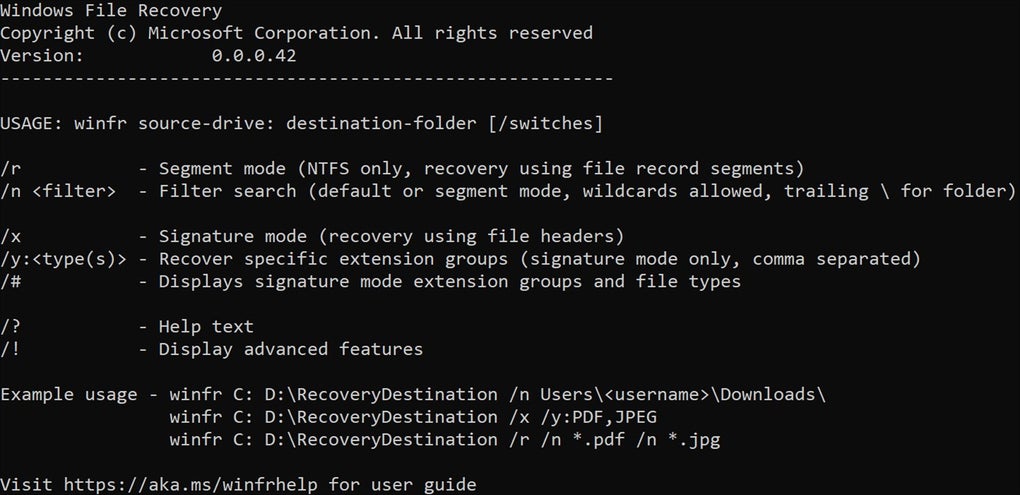
- Vários Modos de Recuperação: Escolha entre os modos Standard, Template e Signature. O modo Standard é ideal para unidades NTFS e recupera arquivos com base nos metadados do sistema de arquivos. O modo Template permite especificar tipos de arquivos e caminhos de recuperação, enquanto o modo Signature escaneia assinaturas específicas de arquivos (como JPEG ou DOCX), sendo perfeito para recuperar arquivos de unidades corrompidas ou formatadas.
- Suporte a Vários Sistemas de Arquivos: Funciona perfeitamente com NTFS, FAT, exFAT e ReFS — cobrindo a maioria dos dispositivos de armazenamento usados hoje, incluindo discos rígidos externos, cartões SD, unidades USB e SSDs internos.
- Compatibilidade com Diversos Tipos de Arquivo: Recupera uma ampla gama de tipos de arquivo: documentos (DOCX, PDF), imagens (JPEG, PNG), vídeos (MP4, AVI), áudio (MP3), arquivos compactados (ZIP, RAR) e até arquivos de sistema.
- Interface de Linha de Comando (CLI): Embora não seja amigável para iniciantes, a CLI oferece controle preciso, capacidade de script e opções de automação — ideal para administradores de sistema e usuários avançados.
- Seguro e Gratuito: Desenvolvido pela Microsoft, esta ferramenta está livre de vírus, não coleta dados do usuário e recebe atualizações regulares com patches de segurança.
- Baixo Consumo de Recursos: O consumo mínimo de CPU e memória garante que ele funcione suavemente sem desacelerar o sistema.
- Velocidade de Recuperação Rápida: Especialmente no modo Standard, a ferramenta pode escanear e restaurar arquivos rapidamente, reduzindo o tempo de inatividade.
Como Instalar e Usar o Windows File Recovery
Instalar e usar o Windows File Recovery é direto, embora exija alguma familiaridade com a linha de comando. Aqui está um guia passo a passo para ajudá‑lo a começar:
- Baixe a Ferramenta: Visite a Microsoft Store oficial ou use o link direto aka.ms/winfrhelp para baixar a versão mais recente. O software está disponível como um arquivo executável independente.
- Abra o Prompt de Comando como Administrador: Pressione Win + X, então selecione “Prompt de Comando (Admin)” ou “Windows PowerShell (Admin)”. Isso garante que a ferramenta tenha as permissões necessárias para acessar as unidades de disco.
- Execute a Instalação: Navegue até a pasta de download usando o comando
cd. Por exemplo:cd C:\Downloads. Em seguida, execute o instalador comWindowsFileRecovery.exe /install. - Inicie a Ferramenta: Após a instalação, use o comando
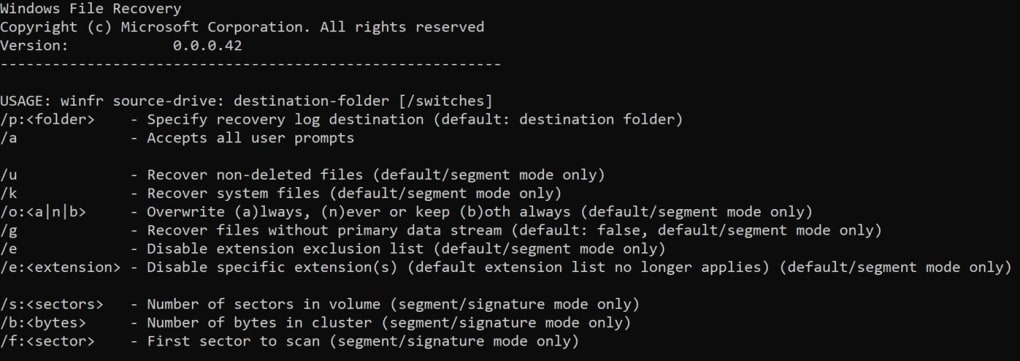
winfrpara iniciar o utilitário. - Selecione um Modo de Recuperação: Use a sintaxe de comando apropriada. Por exemplo, para recuperar arquivos de uma unidade NTFS corrompida, use:
winfr C: /r:standard. SubstituaC:pela letra da unidade de destino. - Defina o Local de Saída: Use a bandeira
/opara definir onde os arquivos recuperados devem ser salvos. Por exemplo:/o:C:\RecoveredFiles. - Acompanhe o Progresso: A ferramenta exibirá o progresso em tempo real. Evite usar a unidade de origem durante a recuperação para impedir a sobrescrita de dados.
- Revise os Arquivos Recuperados: Quando concluído, verifique a pasta de saída para os arquivos recuperados. Sempre confirme a integridade dos arquivos antes de usá‑los.
Para instruções detalhadas, consulte o guia oficial em aka.ms/winfrhelp. Embora a curva de aprendizado seja íngreme para iniciantes, dominar a CLI desbloqueia automação poderosa e opções de recuperação em lote.
Compatibilidade e Requisitos do Sistema
O Windows File Recovery foi projetado para funcionar com sistemas Windows modernos e é compatível com as seguintes plataformas:
- Windows 10, versão 2004 e posteriores (incluindo Windows 11)
- Windows Server 2019 e 2022
- Apenas sistemas 64‑bit
A ferramenta não oferece suporte a versões mais antigas do Windows, como Windows 7 ou 8.1, nem está disponível para macOS, iOS ou Android. Contudo, por estar integrado ao ecossistema Windows, ele utiliza drivers nativos e APIs do sistema para máxima eficiência. Funciona com uma ampla variedade de dispositivos de armazenamento, incluindo:
- HDDs e SSDs internos
- Discos rígidos externos e unidades flash USB
- Cartões SD e cartões de memória de câmeras e smartphones
- Unidades de armazenamento em rede (NAS) (quando montadas como unidades locais)
É importante observar que a ferramenta deve ser executada a partir de uma conta de administrador e não deve ser usada na mesma unidade onde os dados estão sendo recuperados. Sempre salve os arquivos recuperados em uma unidade diferente para evitar sobrescrever os dados perdidos. O software é leve e requer pouco espaço em disco — menos de 10 MB — tornando‑o adequado para sistemas com armazenamento limitado.
Prós e Contras do Windows File Recovery
Prós
- Gratuito e Seguro: Sem custo, sem anúncios, sem malware — desenvolvido e mantido pela Microsoft.
- Alta Taxa de Sucesso na Recuperação: Especialmente eficaz para unidades NTFS e formatadas.
- Vários Modos de Recuperação: Oferece flexibilidade para diferentes cenários de recuperação.
- Leve e Rápido: Impacto mínimo no sistema e tempos de varredura curtos.
- Atualizações Regulares: A Microsoft lança atualizações para melhorar a compatibilidade e corrigir bugs.
- Suporta Diversos Sistemas de Arquivo: Funciona com NTFS, FAT, exFAT e ReFS.
Contras
- Sem Interface Gráfica: Apenas linha de comando — desafiador para iniciantes.
- Sem Recurso de Pré‑visualização: Não é possível pré‑visualizar arquivos antes da recuperação.
- Não Ideal para Usuários Não Técnicos: Requer aprendizado de comandos básicos de CLI.
- Limitado ao Windows: Não disponível para Mac, iOS ou Android.
- Sem Opção de Backup Integrada: Foca exclusivamente na recuperação, não na prevenção.
Perguntas Frequentes (FAQ)
O Windows File Recovery é gratuito para download e uso?
Sim, o Windows File Recovery é totalmente gratuito para download e uso. Foi desenvolvido pela Microsoft e não requer licença ou assinatura. Você pode usá‑lo indefinidamente para tarefas de recuperação de dados pessoais e profissionais.
Posso recuperar arquivos de uma unidade formatada usando o Windows File Recovery?
Sim, o Windows File Recovery pode recuperar arquivos de unidades formatadas, especialmente ao usar os modos Standard ou Signature. Contudo, o sucesso depende de os dados não terem sido sobrescritos. Quanto antes agir, maiores as chances.
Quais tipos de arquivo o Windows File Recovery pode recuperar?
A ferramenta suporta uma ampla gama de tipos de arquivo, incluindo documentos (DOCX, PDF), imagens (JPEG, PNG), vídeos (MP4, AVI), áudio (MP3), arquivos compactados (ZIP, RAR) e mais. O modo Signature permite recuperação direcionada com base nas assinaturas dos arquivos.
Preciso instalar o Windows File Recovery?
Sim, é necessário executar o instalador para registrar a ferramenta. Após a instalação, você pode acessá‑la via linha de comando usando o comando winfr.
Posso usar o Windows File Recovery no Mac ou Linux?
Não, o Windows File Recovery está disponível apenas para Windows 10 (2004+) e versões posteriores. Não é compatível com macOS, Linux, iOS ou Android.
Conclusão: O Windows File Recovery Vale a Pena?
Apesar da ausência de interface gráfica, o Windows File Recovery é uma ferramenta poderosa, confiável e gratuita que todo usuário Windows deveria considerar. Desenvolvido pela Microsoft, oferece recuperação de dados confiável para exclusões acidentais, formatação de unidades e corrupção — especialmente em NTFS e outros sistemas de arquivos comuns. Embora iniciantes possam achar a interface de linha de comando intimidadora, os benefícios superam a curva de aprendizado para quem está disposto a investir tempo em dominá‑la.
Com múltiplos modos de recuperação, forte suporte a tipos de arquivo e impacto mínimo no sistema, é uma escolha excelente tanto para usuários domésticos quanto para profissionais de TI. Para quem busca uma alternativa segura, rápida e gratuita ao software de recuperação de terceiros, esta ferramenta é difícil de superar. Baixe o Windows File Recovery hoje e assuma o controle dos seus dados perdidos — antes que seja tarde demais.







